ZÜRICH TRAM
Bellevue
Tiefenbrunnen
Nimm vorne Platz. Fahre durchs Seefeld, öffne die Türen und bring Zürich nach Hause. Eine Tramsimulation für Mac und Web.
Coming soon
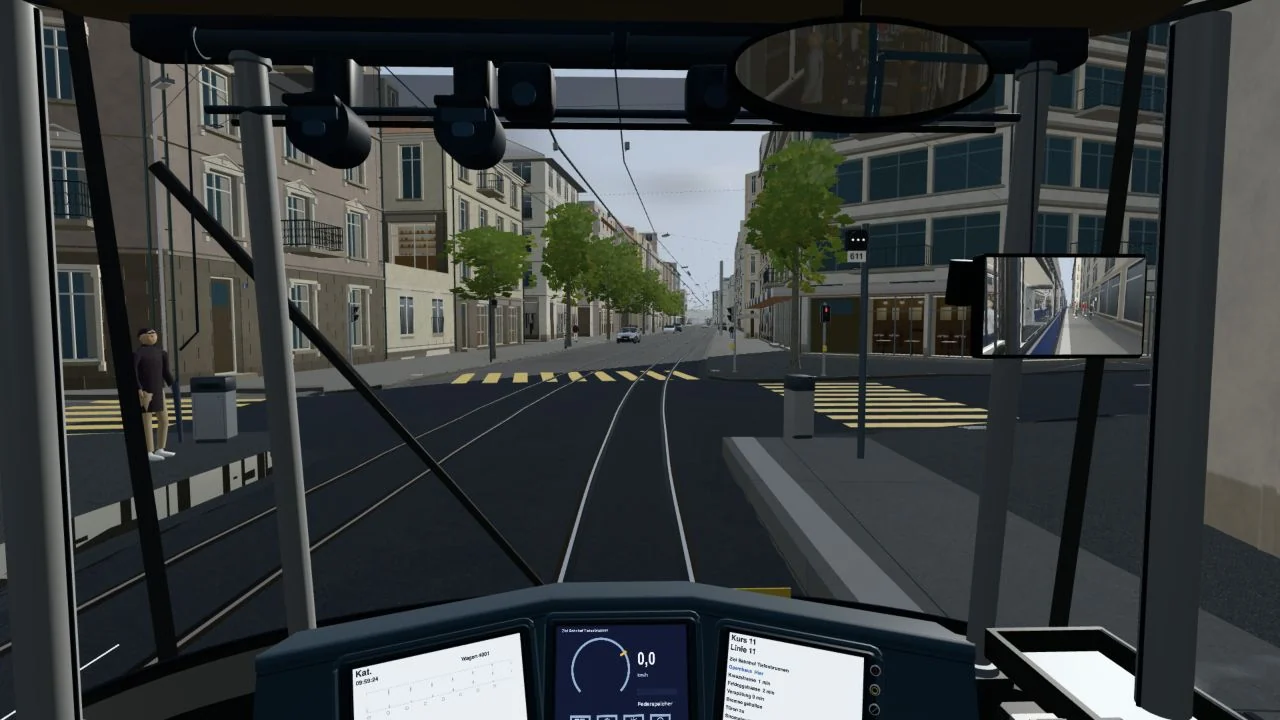
Ein Stück Zürich.
In deiner Hand.
Die Glocke am Bellevue. Die nächste Ansage. Ein Blick in den Spiegel, dann geht es weiter. Zwischen See und Stadt gehört die Linie 11 dir.
Was sich verändert hatVom Bellevue
und wieder zurück.
Halte und Fahrzeiten aus dem echten Fahrplan. Jede Richtung hat ihre eigenen Perrons, in Tiefenbrunnen wendest du in der Schlaufe.
Hinfahrt 8 Halte
- Bellevue
- Opernhaus
- Kreuzstrasse
- Feldeggstrasse
- Höschgasse
- Fröhlichstrasse
- Wildbachstrasse
- Bahnhof Tiefenbrunnen
Rückfahrt 7 Halte, ab Tiefenbrunnen
- Wildbachstrasse
- Fröhlichstrasse
- Höschgasse
- Feldeggstrasse
- Kreuzstrasse
- Opernhaus
- Bellevue
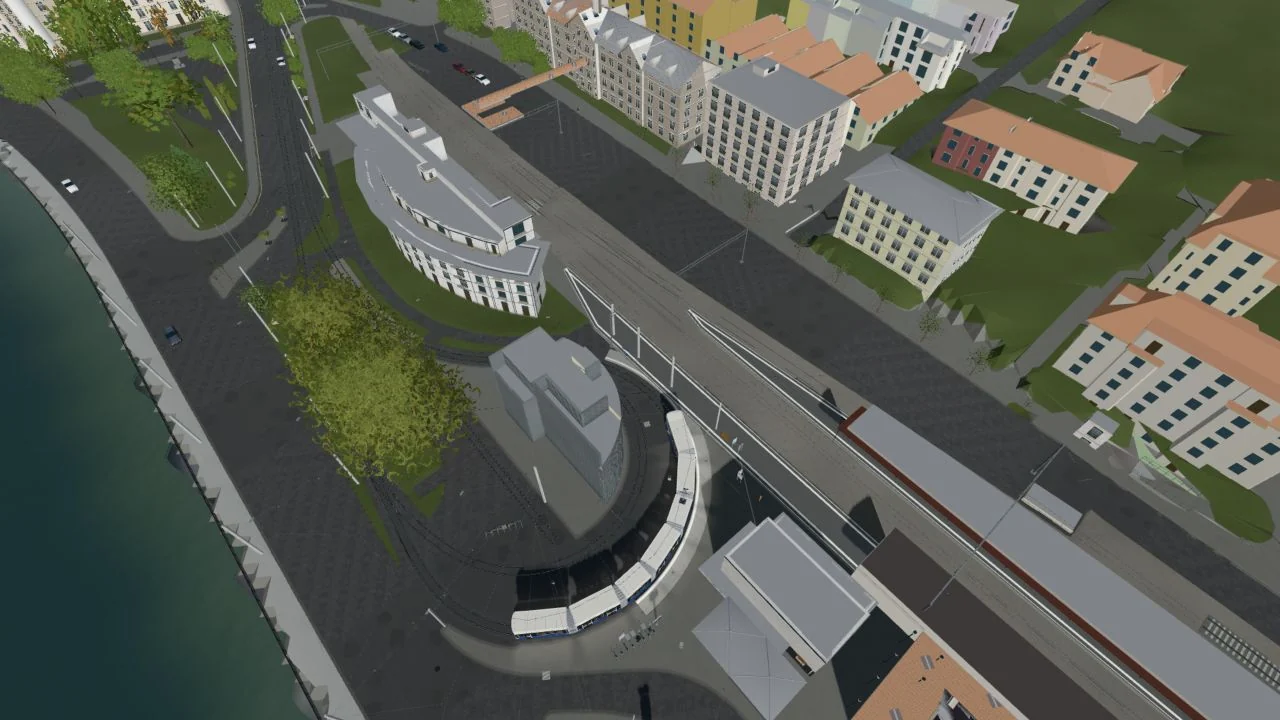
Wendeschleife beim Bahnhof Tiefenbrunnen
Hin etwa 8,5 Minuten, zurück etwa 8 Minuten. Pro Runde bedienst du 15 Halte in etwa 17 Minuten Fahrzeit.
Eine Linie. Viele Perspektiven.
Vom ersten Türöffnen bis zur letzten Runde am Abend.
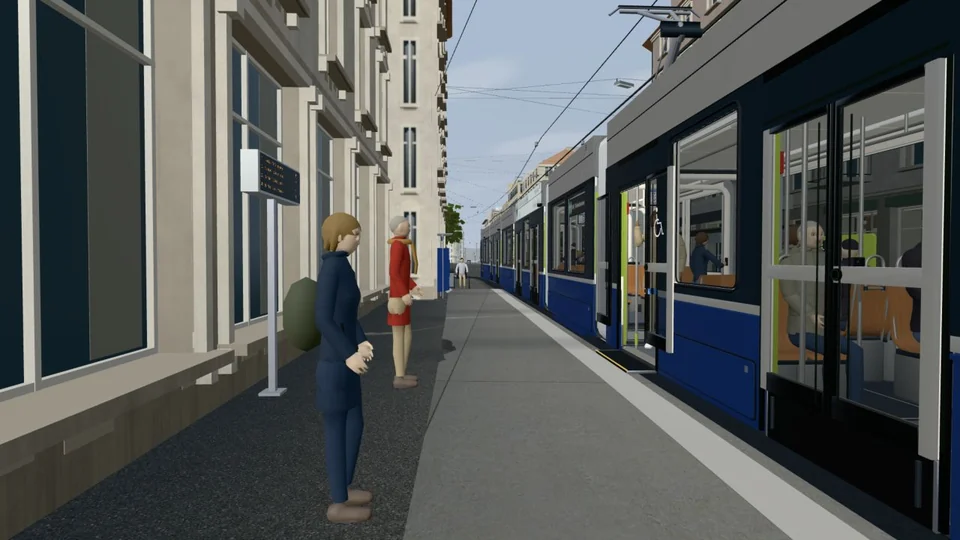
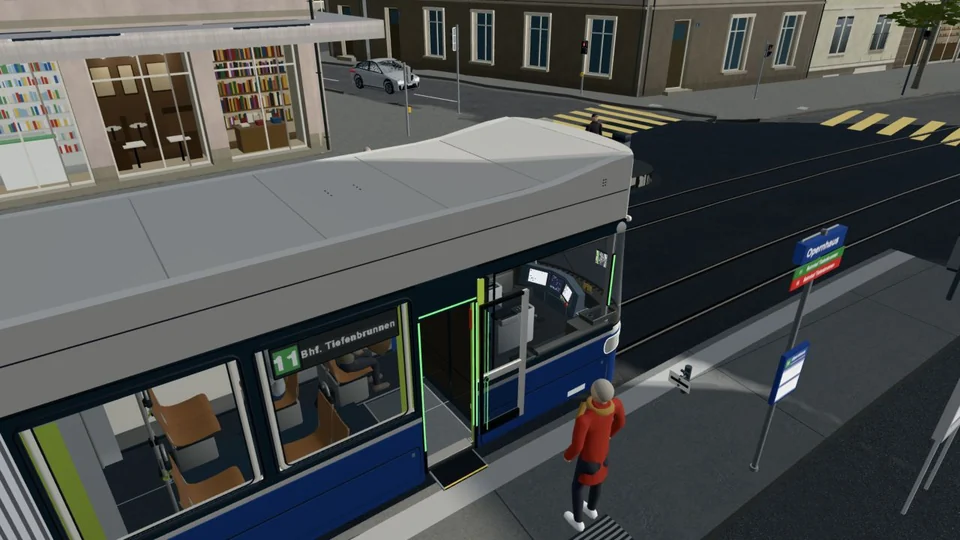
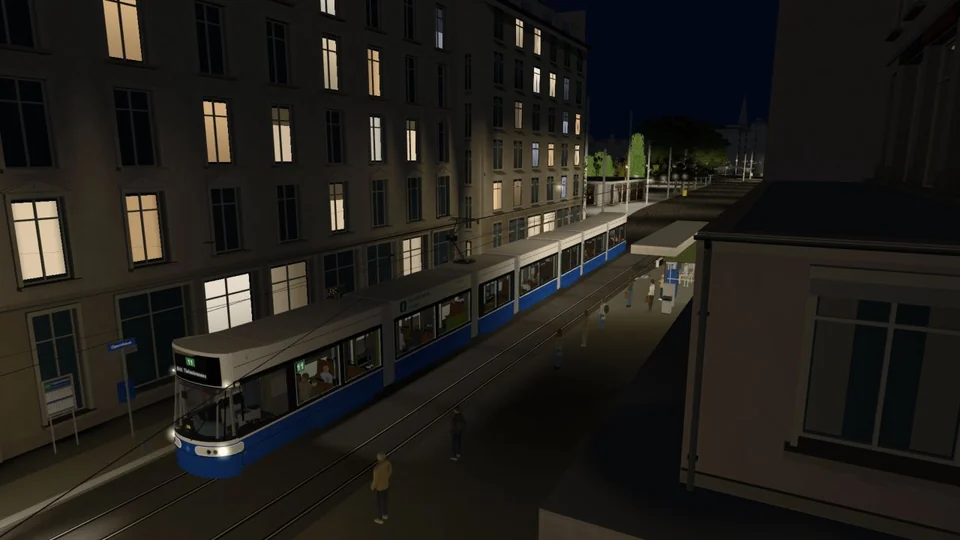
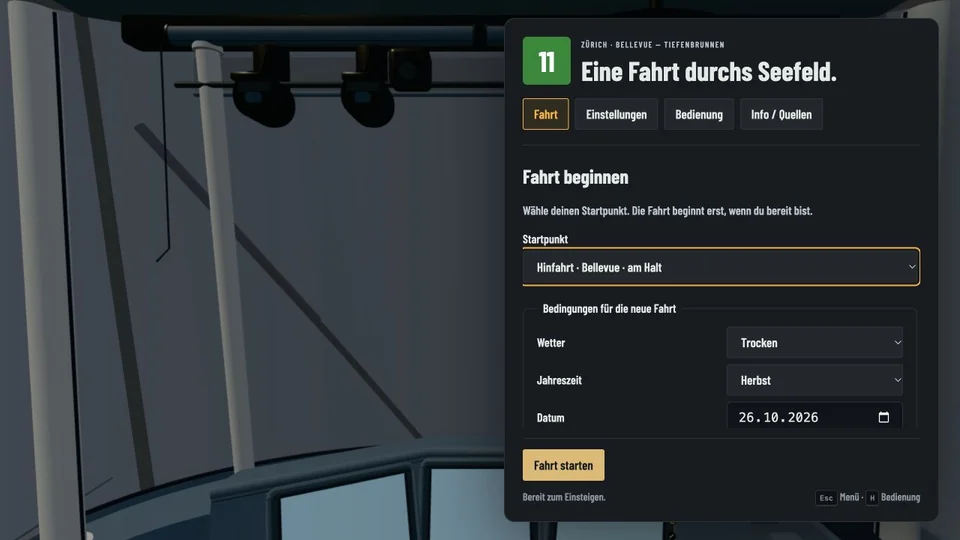
Fahren, halten, Türen freigeben.
Die Bedienung folgt dem echten Tram. Fahrgäste, Autos und Signale reagieren auf dich.
- Ein Hebel für alles
- Der Fahrschalter regelt Zug und Bremse stufenlos. Dazu Sand für glatte Schienen, Haltebremse und Notbremse.
- Du gibst die Türen frei
- Freigabe, Alle, Vorn, Zu: jede Taste wie im Führerstand. Die Trittstufen fahren mit den Türen aus. Beim Schliessen blinken rote Leuchten.
- Türen zu, Ampel grün
- Sobald die Türen schliessen, meldet sich das Tram bei der Ampel und bekommt meist Vorfahrt. Wer trotzdem bei Rot durchfährt, bekommt sofort eine Meldung.
- Klingt wie im Züri-Tram
- Gong, dann der Name: «Kreuzstrasse». Der Fahrmotor summt und steigt gleichmässig mit dem Tempo. Dazu die Glocke und Schritte beim Ein- und Aussteigen.
- Lichter wie am echten Tram
- LED-Ringe um die Lampen: vorne weiss, hinten rot. Beim Blinken leuchtet die Seite orange. Beim Abfahren blinkt das Tram von selbst.
- Die Leute steigen ein
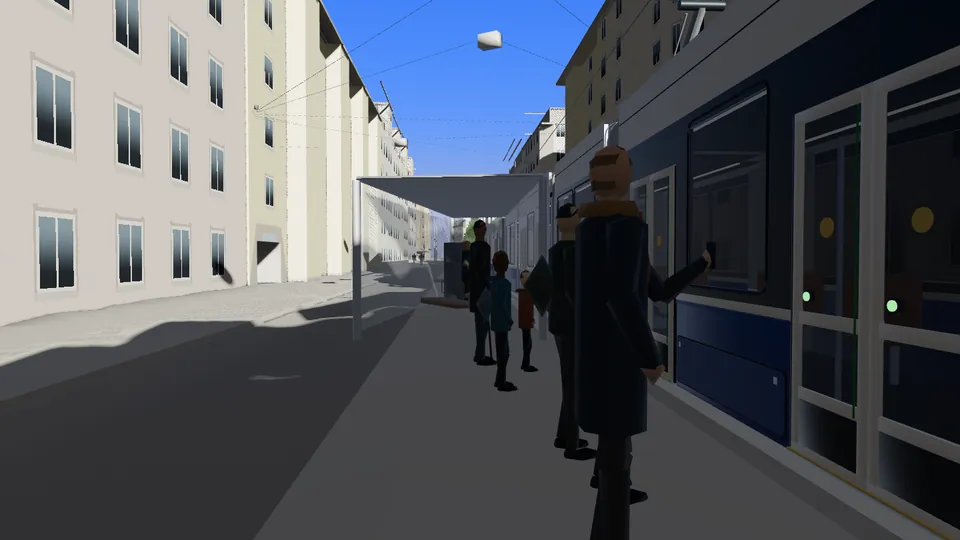
- An jeder Haltestelle warten Menschen auf ihrer Seite und steigen durch die richtige Tür ein und aus.
- Verkehr wie in der Stadt
- Fussgänger gehen über die Streifen, Velos fahren rechts neben den Schienen und halten an Rot. Die Fahrzeuge tragen unterschiedliche Schweizer Nummernschilder.
- Tag und Nacht
- Bei Dämmerung gehen in den Häusern die Lichter an, jedes Fenster anders: Vorhänge, Rollos, warmes und kühles Licht. Strassenlampen, Wartehallen und Plakate leuchten, die Scheinwerfer zeichnen die Gleise.
- Wenden in Tiefenbrunnen
- Durch die Schlaufe, Linie wechseln, Fahrbericht ansehen und zurück zum Bellevue.
- Steh auf und lauf durchs Tram
- Im Stand gehst du durch die Kabinentür nach hinten und schaust dir alles aus der Nähe an. Drück den Haltewunsch, die Türtaster oder den Rollstuhl-Taster, zieh das Rollo. Aussteigen geht durch jede offene Tür.
- Starte, wo du willst
- 45 Startpunkte: an jeder Haltestelle oder ein Stück davor, auf der Hin- oder Rückfahrt. Im Menü mit Datum, Tageszeit und Wetter wählen.
- Zürich, wie es ist
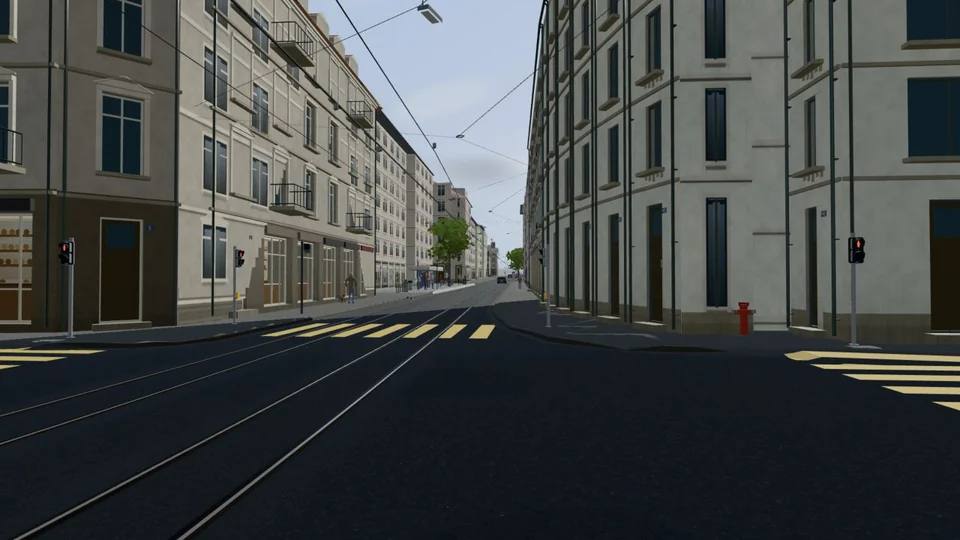
- Gleise, Haltestellen, Bäume und Häuser stehen dort, wo sie wirklich stehen, vom Bellevueplatz bis zum Bahnhof Tiefenbrunnen. Unter den Rädern Asphalt, Pflaster und Quarzit wie vor Ort. Die Schaufenster zeigen, was im Laden verkauft wird: Brot, Kleider, Bücher, Kaffee.
Aus einer Idee
wird Zürich.
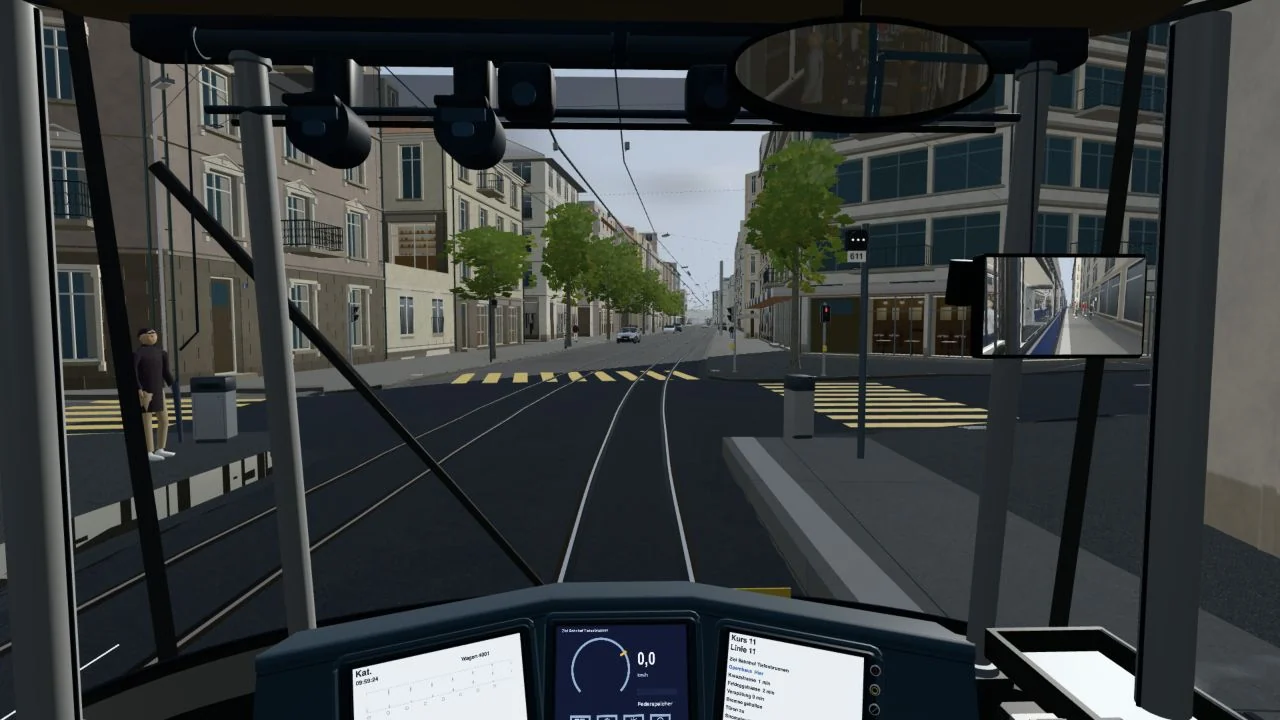
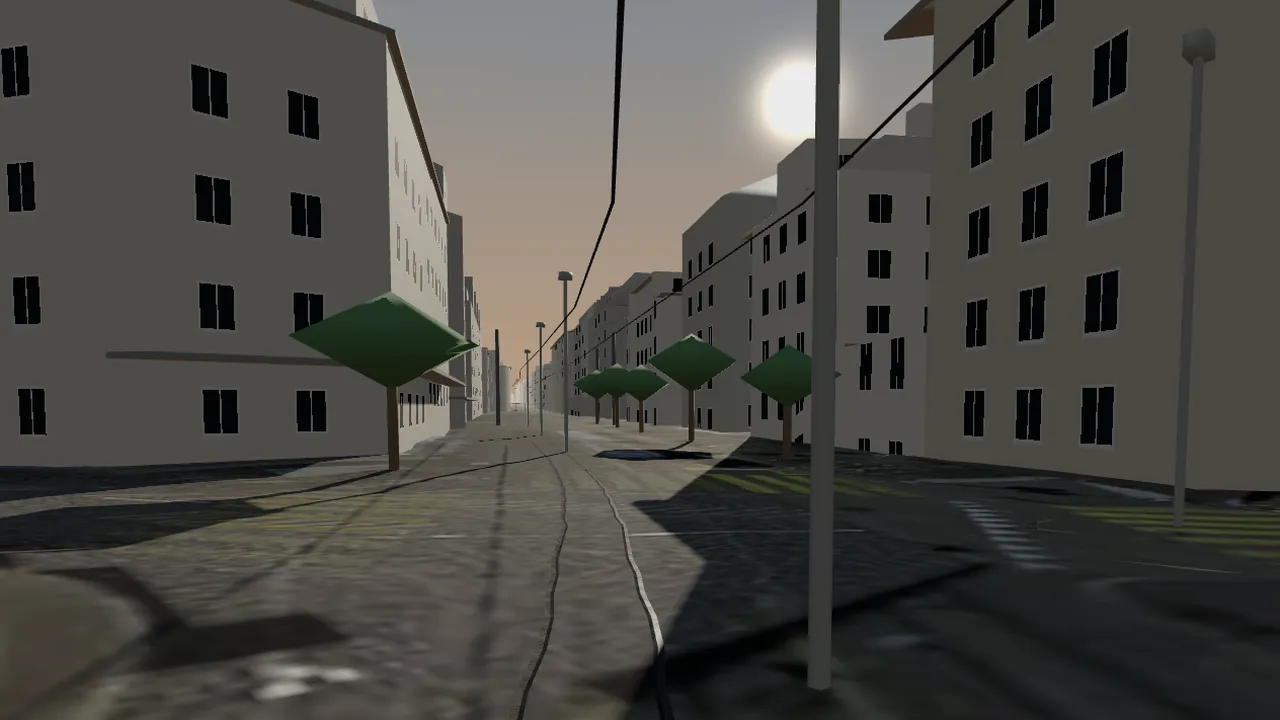
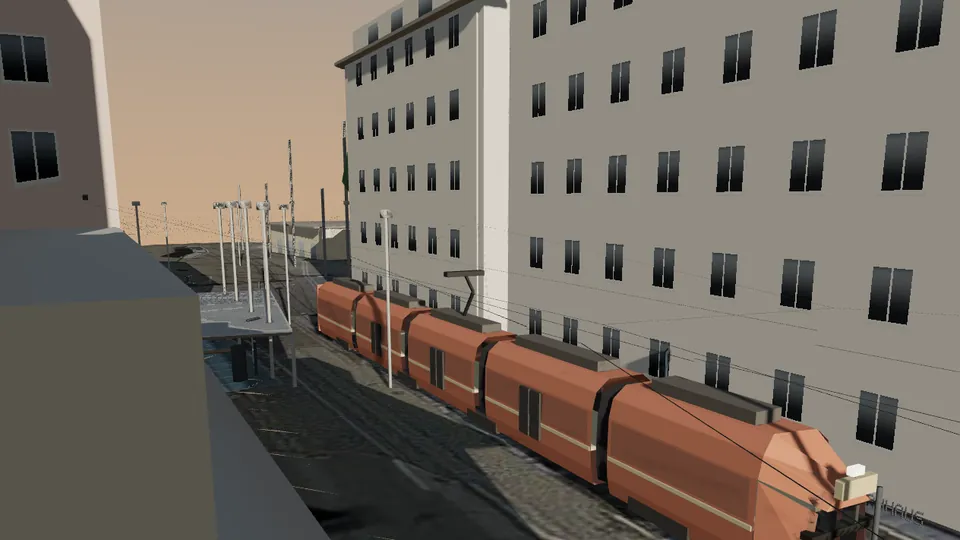
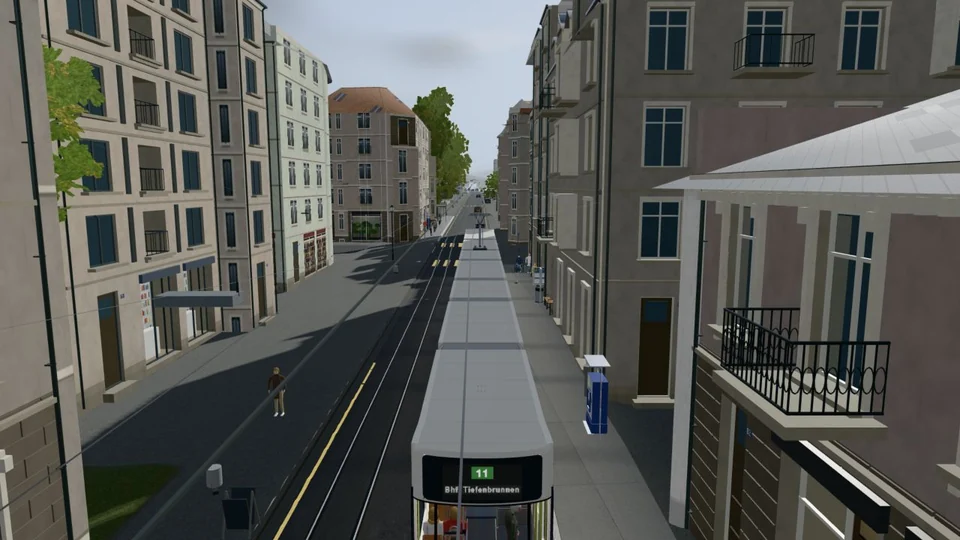
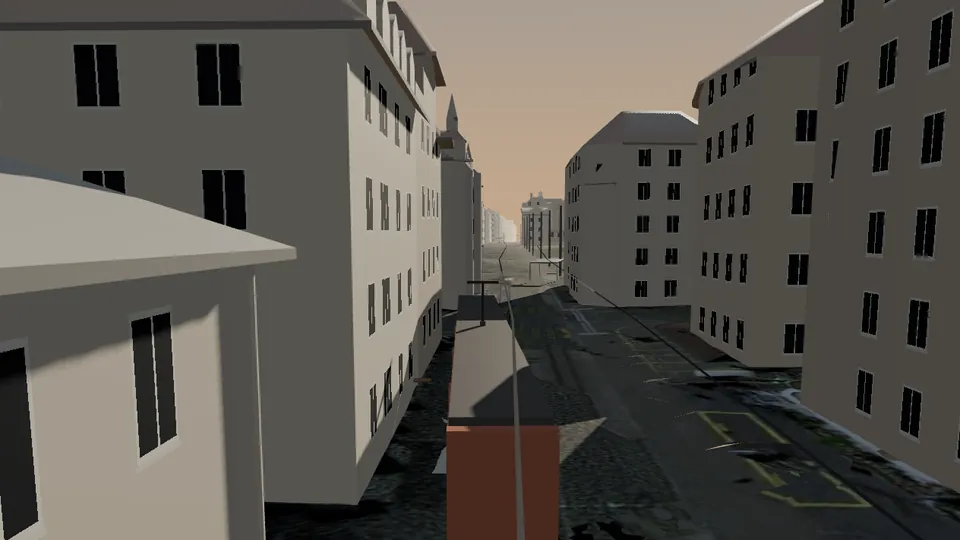
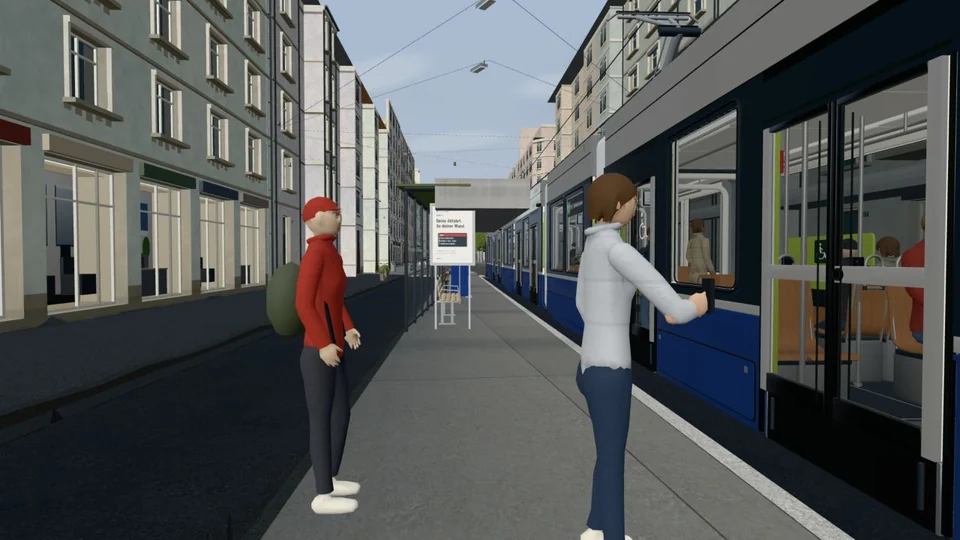
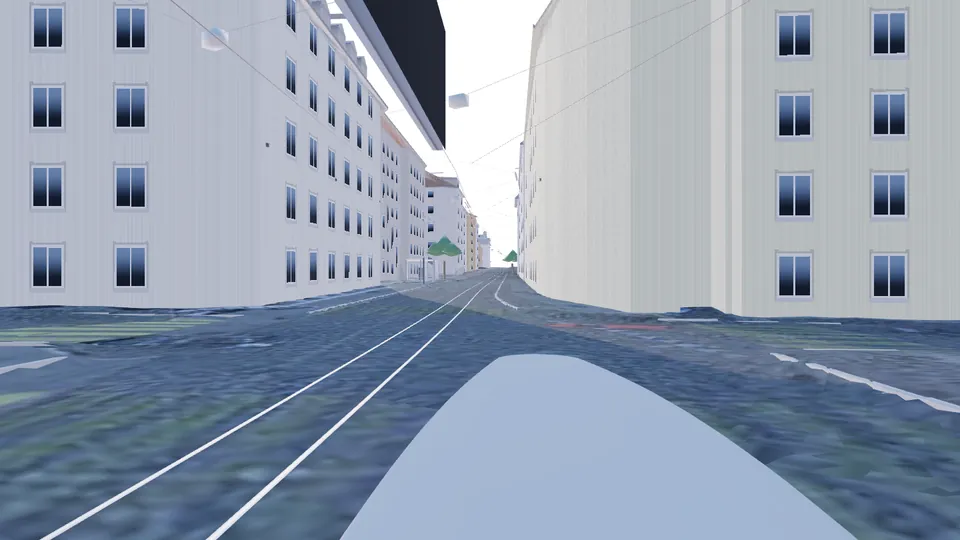
Die ersten grauen Häuser. Das erste rote Tram. Und was daraus geworden ist. Zieh die Trennlinie – oder nutze die Pfeiltasten.
 Damals
Heute
Damals
Heute
 Damals
Heute
Damals
Heute
 Damals
Heute
Damals
Heute
 Damals
Heute
Damals
Heute
 Damals
Heute
Damals
Heute
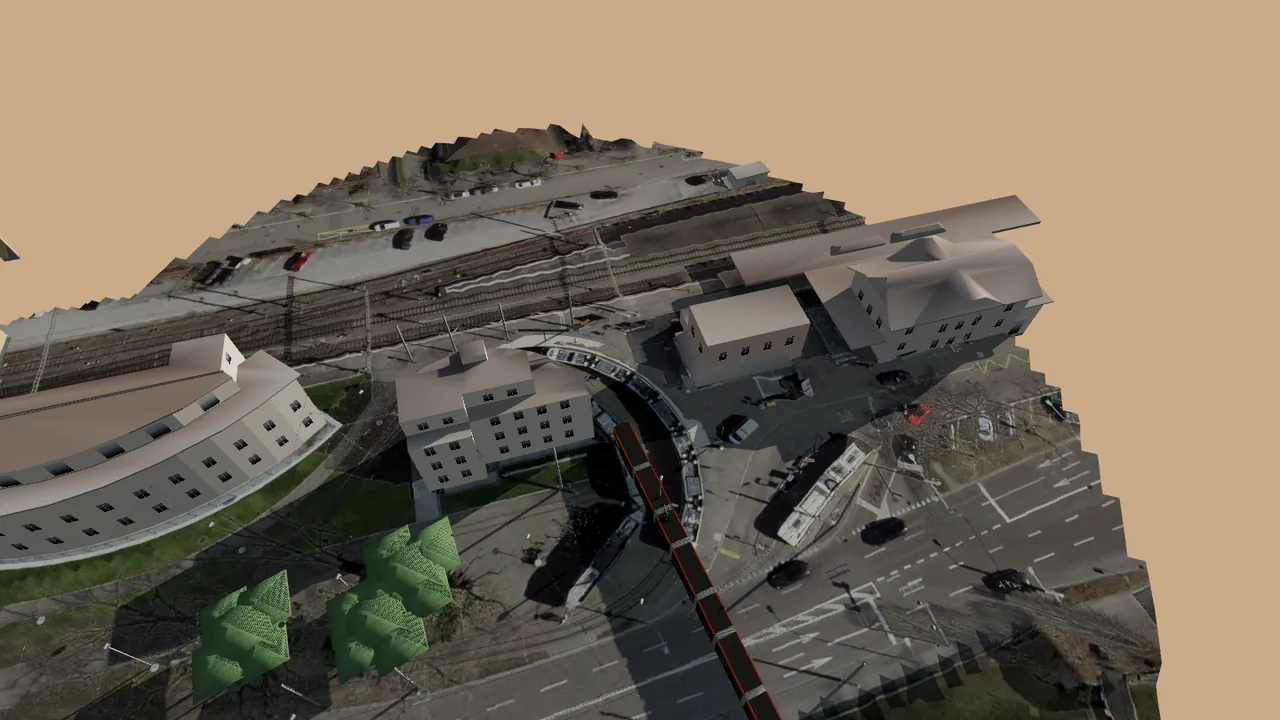 Damals
Heute
Damals
Heute
Schritt für Schritt.
Immer derselbe Platz. Immer ein Stück weiter.
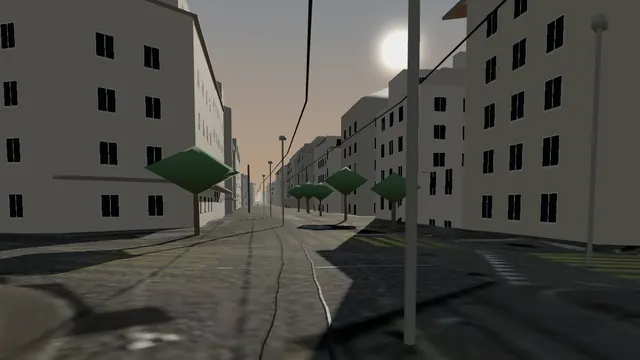 14. Okt.
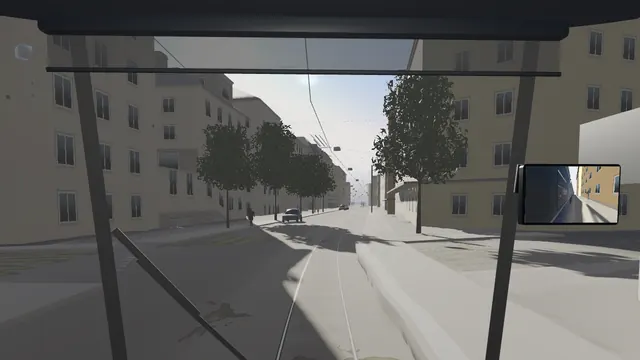 15. Okt.
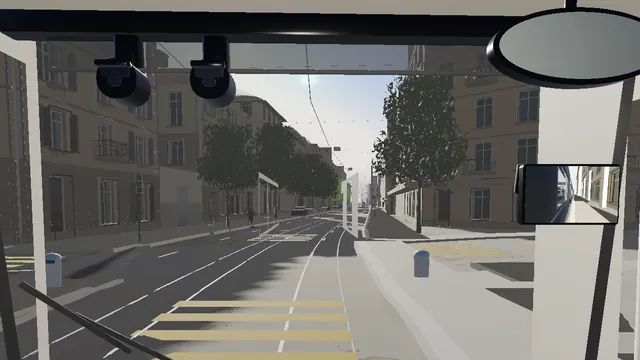 16. Okt.
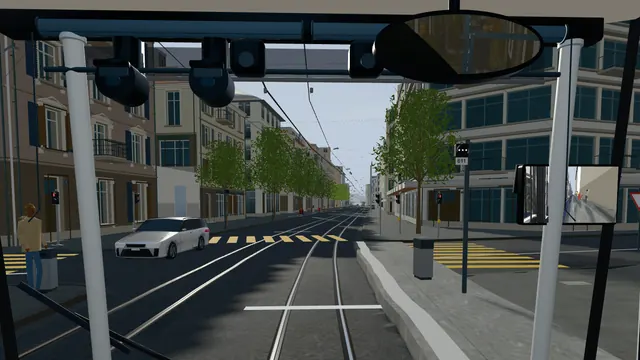 19. Okt.
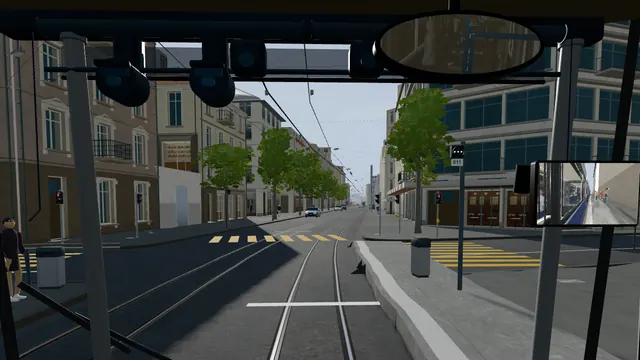 20. Okt.
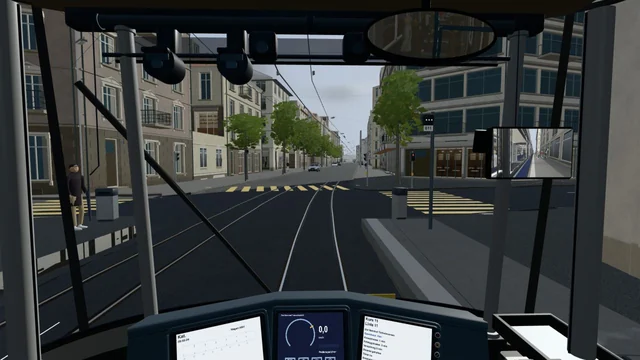 Heute
Heute
Die nächste Perspektive.
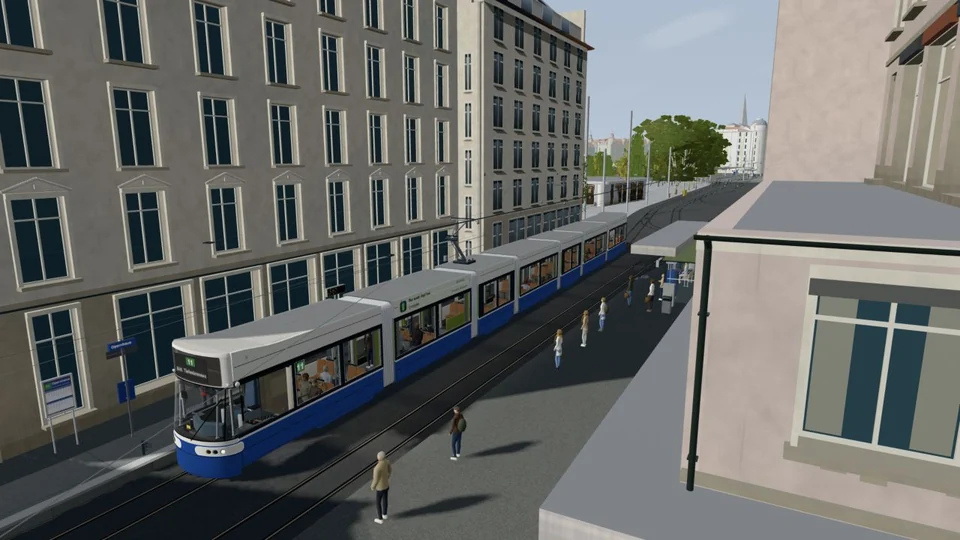
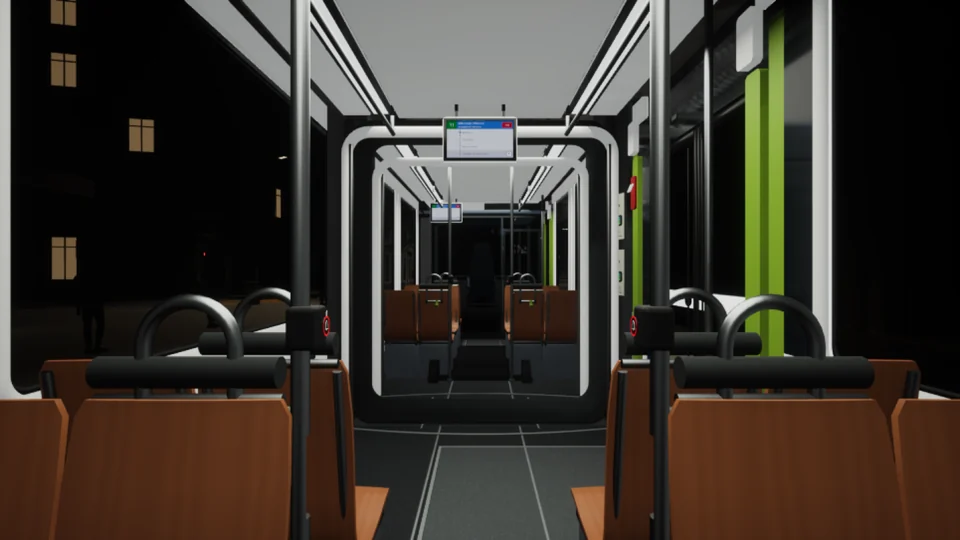
Zürich Tram entsteht auch als eigenes Spiel für den Mac, entwickelt mit Unreal Engine. Ein erster Blick hinein.
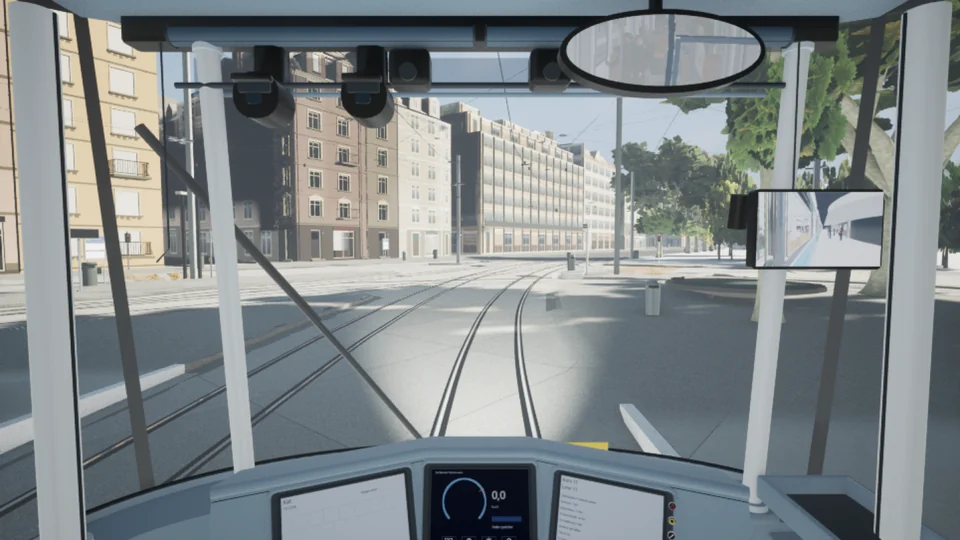
Web: Tastatur und ControllerAlle Tasten, PS5-Controller koppeln. H öffnet die Bedienung, Esc die Pause.
Tastatur
| W S oder Pfeil hoch / runter | Fahrschalter Richtung Zug / Bremse. Loslassen hält die Stellung. |
| X | Fahrschalter auf 0 |
| E eine Sekunde halten | Notbremse. Kurz drücken löst sie wieder. |
| D A F C | Freigabe, alle Türen, vordere Tür, Türen zu |
| B | Glocke. Halten läutet weiter. |
| , . | Blinker links / rechts |
| L oder Enter, dann 1-9 | Ziel-Menü an der Endstation, Ziel wählen |
| 1 2 3 | Führerstand, freie Kamera, Verfolger |
| Klick ins Bild, Maus | Umschauen. Home oder Doppelklick blickt wieder nach vorn. |
| Esc / H | Pause und Menü / Bedienung mit allen Tasten |
PS5-Controller
| Linker Stick | Fahrschalter: vor für Zug, zurück für Bremse. Die Stellung bleibt. |
| R2 / L2 | Direkt fahren / bremsen, solange gedrückt |
| L3 + R3 | Notbremse. Oder L2 und R2 eine Sekunde ganz drücken. |
| Quadrat | Freigabe |
| Dreieck | Alle Türen auf |
| Kreis | Türen zu |
| Kreuz | Glocke |
| Steuerkreuz unten + links / rechts | Blinker |
| Steuerkreuz unten + Dreieck | Nur vordere Tür |
| Rechter Stick | Umschauen |
| Options | Pause und Menü |
Weitere Tasten
| T K | Tür 1 zu, Türen zwangsschliessen |
| I halten | Sand |
| Q halten | Zum rechten Seitenfenster lehnen |
| N | Weiche vorwählen |
| V / P | Kameras durchschalten / Platz im Fahrgastraum |
| U | Pult voll, schmal, aus |
| G | Im Stand aufstehen. Noch einmal: hinsetzen. |
| W A S D, Shift, E | Zu Fuss: gehen, rennen, benutzen |
| M / R | Ton aus / Neustart |
| 2, dann W A S D | Freie Kamera: bewegen; Leertaste / Alt auf und ab, Shift schneller. Home setzt die Kamera zurück. |
| Mausrad | Zoom im Führerstand und in der freien Kamera |
Weitere Controller-Tasten
| R1 halten | Sand |
| L1 halten | Zum rechten Seitenfenster lehnen |
| Steuerkreuz links / rechts | Weiche vorwählen |
| Steuerkreuz hoch oder Create | Pult voll, schmal, aus |
| Touchpad-Klick | Im Stand aufstehen / hinsetzen |
| Zu Fuss | Linker Stick gehen, L3 halten rennen, Kreuz benutzen, Kreis zurück zum Sitz |
PS5-Controller koppeln
- Controller ausschalten: PS-Taste halten, bis er aus ist.
- PS-Taste und Create-Taste zusammen halten, bis die Lichtleiste blinkt.
- In den Bluetooth-Einstellungen des Computers den DualSense wählen. Ein USB-C-Kabel geht auch.
- Das Spiel öffnen und eine Taste am Controller drücken. Erst dann sieht der Browser den Controller.
- Im Bild steht kurz "Controller verbunden".
Andere Controller
Jeder Controller, den der Browser als Standard-Gamepad meldet, hat dieselbe Belegung. Beim Xbox-Controller gilt A für Kreuz, B für Kreis, X für Quadrat und Y für Dreieck.